Showing posts with label blogspot. Show all posts

Saturday, September 7, 2013

Button Lên Trên - Xuống dưới ẩn hiện với hiệu ứng trượt nhẹ nhàng

Bài viết này mình sẽ hướng dẫn bạn làm cách nào để thêm 2 button Lên trên và Xuống dưới ẩn hiện với hiệu ứng trượt nhẹ nhàng nhờ sử dụng Javascript. Và các button mình không sử dụng hình ảnh như các thủ thuật trước mà thay vào đó các button sẽ được tạo từ CSS. Nếu bạn có hứng thú với tiện ích thú vị này hãy làm theo các bước hướng dẫn đơn giản bên dưới!


Live Demo

Thêm CSS

Bạn hãy thêm đoạn code bên dưới vào trước thẻ ]]></b:skin>
#gotop{cursor:pointer;width:30px;height:30px;position:fixed !important;position:absolute;z-index:999;text-indent:-9999px;border:1px solid #144F69;background-color:#067BAF;background-image:-webkit-radial-gradient(ellipse at center top,#2493C4,#086A95);background-image:-moz-radial-gradient(ellipse at center top,#2493C4,#086A95);background-image:-ms-radial-gradient(ellipse at center top,#2493C4,#086A95);background-image:-o-radial-gradient(ellipse at center top,#2493C4,#086A95);background-image:radial-gradient(ellipse at center top,#2493C4,#086A95);-webkit-box-shadow:inset 0 0 0 1px #2493C4,0 1px 3px black;-moz-box-shadow:inset 0 0 0 1px #2493C4,0 1px 3px black;box-shadow:inset 0 0 0 1px #2493C4,0 1px 3px black;-webkit-border-radius:10px 0 0 0;-moz-border-radius:10px 0 0 0;border-radius:10px 0 0 0;overflow:hidden}
#gotop:hover:after{border-bottom-color:white}
#gotop:after{content:"";display:block;width:0;height:0;border-width:10px 4px;border-style:solid;border-color:transparent transparent #C3D1D7 transparent;position:absolute;top:0;left:11px}
#gobottom{cursor:pointer;width:30px;height:30px;position:fixed!important;position:absolute;top:26px;right:0;z-index:99;text-indent:-9999px;border:1px solid #144F69;background-color:#067BAF;background-image:-webkit-radial-gradient(ellipse at center top,#2493C4,#086A95);background-image:-moz-radial-gradient(ellipse at center top,#2493C4,#086A95);background-image:-ms-radial-gradient(ellipse at center top,#2493C4,#086A95);background-image:-o-radial-gradient(ellipse at center top,#2493C4,#086A95);background-image:radial-gradient(ellipse at center top,#2493C4,#086A95);-webkit-box-shadow:inset 0 0 0 1px #2493C4,0 1px 3px black;-moz-box-shadow:inset 0 0 0 1px #2493C4,0 1px 3px black;box-shadow:inset 0 0 0 1px #2493C4,0 1px 3px black;-webkit-border-radius:0 0 0 10px;-moz-border-radius:0 0 0 10px;border-radius:0 0 0 10px;overflow:hidden}
#gobottom:hover:after{border-top-color:white}
#gobottom:after{content:"";display:block;width:0;height:0;border-width:10px 4px;border-style:solid;border-color:#C3D1D7 transparent transparent transparent;position:absolute;top:10px;left:11px}

Javascript

Thêm code sau vào trước thẻ đóng </body>
<script type='text/javascript'>
//<![CDATA[
$(window).scroll(function () {
if ($(this).scrollTop() > 100) {
$("#gotop").removeAttr("href");
$("#gotop").stop().animate({
bottom: "0",
right: "0"
}, {
duration: 800,
queue: false
})
} else {
$("#gotop").stop().animate({
bottom: "-50",
right: "-50"
}, {
duration: 1000,
queue: false
})
}
if ($(this).scrollTop() > 100) {
$("#gobottom").removeAttr("href");
$("#gobottom").stop().animate({
top: "-50",
right: "-50"
}, {
duration: 800,
queue: false
})
} else {
$("#gobottom").stop().animate({
top: "0",
right: "0"
}, {
duration: 1000,
queue: false
})
}

});
$(function () {
$("#gotop").click(function () {
$("html, body").animate({
scrollTop: 0
}, "slow");
return false
})
$("#gobottom").click(function () {
$("html, body").animate({
scrollTop: $('#footer').offset().top
}, 970);
return false
})
});
//]]>
</script>
<a id="gotop" style="bottom: -50px; right: -50px;">Lên Trên!</a>
<a id="gobottom" style="top: 0px; right: 0px;">Xuống Dưới!</a>
<div id='footer'/>

Lưu ý kểm tra: Template bạn đã cài đặt jQuery chưa ? Nếu chưa bạn tìm thẻ đóng </head> và đặt trước nó đoạn code sau
<script src='http://ajax.googleapis.com/ajax/libs/jquery/1.7.1/jquery.min.js' type='text/javascript'></script>
Chúc blog bạn ngày càng đẹp và phát triển!

Thursday, August 29, 2013

Hiện nội dung được ẩn khi like mạng xã hội cho blogspot

( Khởi nghiệp với Internet)
Bạn có biết rất nhiều blogger đang sử dụng các trang mạng xã hội để làm tăng lượng truy cập vào Website của họ không? Có rất nhiều cách mà các blogger áp dụng để liên kết blog của họ với các mạng xã hội. Tuy nhiên, để có thể liên kết và tăng sự liên kết tương tác giữa người dùng và các mạng xã hội là rất khó, vì đa số các cách chỉ là chèn dạng liên kết aherf bình thường, mặc dù có một số tiện ích giúp tăng lượng truy cập theo xã hội như popup, nhưng nó là không đủ. Nếu chúng ta muốn thống trị các trang web xã hội, thì mỗi chúng ta phải sử dụng mọi cơ hội mà chúng ta có. Vì lý do đó, tôi xin chia sẻ một tiện ích của mybloggerlab để khóa nội dung dựa trên các like của độc giả.

Bạn có sử dụng nhiều tiện ích để chia sẻ trang của trang web của bạn trên các mạng xã hội? Tuy nhiên, sự tương tác của độc giả với  blog/web của bạn thông qua hệ thống mạng xã hội là còn tương đối thấp nếu không muốn nói là rất thấp. Trên thực tế, vấn đề là, mặc dù mọi người thích nội dung của bạn, nhưng họ không bấm vào các nút button xã hội và thay vào đó đã đọc và rời khỏi trang web của bạn bởi vì họ không quan tâm đến trafic của bạn hoặc trang web của bạn. Yêu cầu mọi người like, +1 hoặc tweet để có được quyền truy cập vào nội dung của bạn thực sự là một cách lý tưởng buộc người dùng phải chia sẻ nó trên các trang web xã hội.

Khóa nội dung qua mạng xã hội bao gồm ba nút của 3 mạng xã hội và hiển thị theo chiều ngang. Các nút xã hội bao gồm Facebook, Twitter và Google +. Bất cứ khi nào, một người hoặc là sẽ nhấn Like, Tweet hay +1 với một nút nó sẽ hiển thị nội dung ẩn. Điều này cho phép một người để nhận được theo xã hội thực tế hơn. Tất nhiên ta chỉ nên ẩn những nội dung "cần ẩn" ví dụ như "Like để hiện link download" chẳng hạn. Đừng nên lạm dụng chức năng này quá sẽ gây phiền hà cho độc giả của mình để rồi chịu hậu quả ngược lại
Và để xem nội dung của bài viết bạn hãy click một trong số các button ở demo bên dưới nhé.

Demo tip

☼ Bước 1: Cài đặt  Social Content Locker trong Template của BlogSpot:

1.1- Đăng nhập vào Blog
1.2- Vào Mẫu (Template) => Chỉnh sửa HTML
1.3. Dán đoạn code bên dưới vào trước thẻ ]]></b:skin>:

/* --- Social Content Locker For Blogger khoinghiepinternet.blogspot.com/ --- */
.to-lock{background-color:#f6f6f6;padding:20px}
.inner-wrap{background:#435989}#header .get-it a{text-decoration:none;color:#000}#header .get-it #zenbox_tab{background-color:#f6f6f6!important}#zenbox_tab:hover{background-color:#333!important}#zenbox_tab #feedback_tab_text{color:#333!important}#zenbox_tab:hover #feedback_tab_text{color:#fff!important}.ui-social-locker,.ui-social-locker .ui-social-locker-text,.ui-social-locker .ui-social-locker-timer{font:normal normal 400 13px/23px "Arial",serif}.ui-social-locker,.ui-social-locker .ui-social-locker-outer-wrap,.ui-social-locker .ui-social-locker-inner-wrap{-webkit-box-sizing:border-box;-moz-box-sizing:border-box;box-sizing:border-box}.ui-social-locker{position:relative!important;background-color:#f9f9f9;padding:25px;margin:20px auto;max-width:700px}.ui-social-locker p{margin:0}.ui-social-locker .ui-social-locker-text{text-align:center}.ui-social-locker-text .ui-social-locker-strong{font-weight:bold;text-transform:uppercase;font-size:16px;display:inline-block}.ui-social-locker-buttons{text-align:center}.ui-social-locker-text+.ui-social-locker-buttons{margin-top:15px}.ui-social-locker-button-inner-wrap,.ui-social-locker-button-overlay{height:40px;width:120px;padding:10px;-webkit-box-sizing:border-box;-moz-box-sizing:border-box;box-sizing:border-box;z-index:1}.ui-social-locker-button-inner-wrap{position:relative}.ui-social-locker-button{display:inline-block;vertical-align:top;text-align:left}.ui-social-locker-button-overlay{position:absolute;top:0;left:0}.ui-social-locker-button+.ui-social-locker-button{margin-left:10px}.ui-social-locker-button{background-color:#f2f2f2}.ui-social-locker-button .fb-like span,.ui-social-locker-button .fb-like iframe{height:20px!important}.ui-social-locker-button-overlay *{position:absolute;width:100%;top:0;left:0}.ui-social-locker-overlay-front,.ui-social-locker-overlay-back{height:100%;top:0;left:0}.ui-social-locker-overlay-front{z-index:1}.ui-social-locker-overlay-back{z-index:0}.ui-social-locker .ui-social-locker-cross{background:url("https://blogger.googleusercontent.com/img/b/R29vZ2xl/AVvXsEhcM-Ul6a7I24kOiDz_rbrIHCY_iAEtRNDiEcvQJa3HPOpMuEN1iowFP_VNuW3J141o_aN4vHq5Qy22nv-e-cJK9daXGAxN06jlESphIrwNZ-Pfu3EGlOTNr5wPA92sV1HiSMTJUiTWPj8/s1600/close+(1).png") 50% 50% no-repeat;width:16px;height:16px;opacity:.1;filter:alpha(opacity=10);cursor:pointer;position:absolute;top:4px;right:4px;z-index:2}.ui-social-locker:hover .ui-social-locker-cross{opacity:.2;filter:alpha(opacity=20)}.ui-social-locker .ui-social-locker-cross:hover{opacity:.8;filter:alpha(opacity=80)}.ui-social-locker .ui-social-locker-timer{position:absolute;right:5px;bottom:5px;z-index:10}.ui-social-locker .ui-social-locker-timer,.ui-social-locker .ui-social-locker-timer *{font:normal normal 400 12px/12px sans-serif;text-transform:lowercase}.ui-social-locker .ui-social-locker-timer{color:#000;margin-left:5px}.ui-social-locker .ui-social-locker-timer-counter{font-weight:bold}.ui-social-locker-opera .ui-social-locker-button-facebook .fb-like{position:relative;top:-1px}.gc-bubbleDefault{display:none!important}.ui-social-locker-flip .ui-social-locker-button-inner-wrap{perspective:500px;perspective-origin:50% 0;-webkit-perspective:500px;-webkit-perspective-origin:50% 0;-moz-perspective:500px;-moz-perspective-origin:50% 0}.ui-social-locker-flip .ui-social-locker-button-overlay{display:block;transform-origin:bottom;transform-style:preserve-3d;transition:transform .3s ease;transform:translate(0);-webkit-transform-origin:bottom;-webkit-transform-style:preserve-3d;-webkit-transition:-webkit-transform .3s ease;-webkit-transform:translateY(0) rotateX(0);-moz-transform-origin:bottom;-moz-transform-style:preserve-3d;-moz-transition:-moz-transform .3s ease;-moz-transform:translate(0)}.ui-social-locker-flip .ui-social-locker-overlay-back{transform:rotateX(-180deg) translateZ(4px);-webkit-transform:rotateX(-180deg) translateZ(4px);-moz-transform:rotateX(-180deg) translateZ(4px)}.ui-social-locker-flip .ui-social-locker-overlay-header{height:4px;transform-origin:top;transform:rotateX(-90deg);-webkit-transform-origin:top;-webkit-transform:rotateX(-90deg);-moz-transform-origin:top;-moz-transform:rotateX(-90deg)}.ui-social-locker-flip:hover .ui-social-locker-button-overlay{display:block!important;transform:translateY(4px) rotateX(-110deg);-webkit-transform:translateY(4px) rotateX(-110deg);-moz-transform:translateY(4px) rotateX(-110deg)}.ui-social-locker-flip:hover .ui-social-locker-overlay-back{border-top:2px solid #eee}.ui-social-locker-secrets .fb-like span,.ui-social-locker-secrets .fb-like iframe{width:118px!important}.ui-social-locker-secrets{padding:30px;margin:10px auto 15px auto;border:0;background-color:transparent}.ui-social-locker-secrets .ui-social-locker-inner-wrap{border:3px solid #fefefe;background-color:#f7f7f7;padding:30px}.ui-social-locker-secrets .ui-social-locker-outer-wrap{border:1px solid #e6e6e6;box-shadow:0 0 40px rgba(0,0,0,0.08)}.ui-social-locker-secrets .ui-social-locker-text,.ui-social-locker-secrets .ui-social-locker-timer,.ui-social-locker-secrets .ui-social-locker-timer *{-webkit-text-shadow:1px 1px 2px #fff;-moz-text-shadow:1px 1px 2px #fff;text-shadow:1px 1px 2px #fff}.ui-social-locker-secrets .ui-social-locker-text .ui-social-locker-strong:before,.ui-social-locker-secrets .ui-social-locker-text .ui-social-locker-strong:after{content:" ";display:inline-block;width:11px;height:14px;margin:0 9px;background:url("https://blogger.googleusercontent.com/img/b/R29vZ2xl/AVvXsEjhxUkfdAJpdU_LM3eEa9R5hrA2kXXTQkTSkeabjSqQ7wy_r-EXL93nXEPcfVjrrE7xZdUwMt4iVy5nByNWlNYpyFndWrq3OgrXa8SDq00kRkVqQVDkdWZioNCoxhIU8_e-FnxSHm50uFM/s1600/lock-icon.png") 0 2px no-repeat}.ui-social-locker-secrets .ui-social-locker-text .ui-social-locker-strong:after{margin-left:10px}.ui-social-locker-secrets .ui-social-locker-button{padding:4px;background:rgba(0,0,0,0.05)}.ui-social-locker-secrets .ui-social-locker-button-inner-wrap,.ui-social-locker-secrets .ui-social-locker-button-overlay{height:34px;width:118px}.ui-social-locker-secrets .ui-social-locker-button-inner-wrap{padding:7px;-moz-box-shadow:inset 0 0 6px rgba(0,0,0,0.25);-webkit-box-shadow:inset 0 0 6px rgba(0,0,0,0.25);box-shadow:inset 0 0 6px rgba(0,0,0,0.25)}.ui-social-locker-secrets .ui-social-locker-button-twitter .ui-social-locker-overlay-front{background:#399ff0 url("https://blogger.googleusercontent.com/img/b/R29vZ2xl/AVvXsEgf6IY0yKtmVhg3qqx6oEutSIa2qFAgpg46jdP23ByvQy3Rm5Hk5Y63kKYq7S3V8Yxir_7iX2Qz6juyDS783Xld0GwqIagndx5sPOKl29-gONcCnrwy14Al5NTFgywEgXLzEUo4Y4I5HEA/s1600/tweet-btn.png") top left no-repeat}.ui-social-locker-secrets .ui-social-locker-button-twitter .ui-social-locker-overlay-back{background:#24b1e5}.ui-social-locker-secrets .ui-social-locker-button-twitter .ui-social-locker-overlay-header{background-color:#368acd}.ui-social-locker-secrets .ui-social-locker-button-facebook .ui-social-locker-overlay-front{background:#46629e url("https://blogger.googleusercontent.com/img/b/R29vZ2xl/AVvXsEgv1F0xBNsN83hqqg_xTu1ggRqYB_CmJszRxx9H8oBmkIEw8J7LjYz1kR_PyTlK5sxwU5A_mbWDm5gpEl3vbqg8zb3MmcIIXi5GWD7ic9hQ9CeT1K-jDgGkMwCvSZ3vYv2iV3E-eF2qcJQ/s1600/like-btn.png") top left no-repeat}.ui-social-locker-secrets .ui-social-locker-button-facebook .ui-social-locker-overlay-back{background:#46629e}.ui-social-locker-secrets .ui-social-locker-button-facebook .ui-social-locker-overlay-header{background-color:#314775}.ui-social-locker-secrets .ui-social-locker-button-google .ui-social-locker-overlay-front{background:#494647 url("https://blogger.googleusercontent.com/img/b/R29vZ2xl/AVvXsEhCm4amPqBtl5Eg_5wC3MT6QGcqjy8gqRfU33QRa876NNeuN9BtGY20fOe_0cwpUr5qjrpIQkAd6BaB3QWHWVsILFtDqTemWkL6VsBhTv1A_v0eH40h62wesRuE2XXKvfYsINFSWxqXGMA/s1600/plus-one-btn.png") top left no-repeat}.ui-social-locker-secrets .ui-social-locker-button-google .ui-social-locker-overlay-back{background:#494647}.ui-social-locker-secrets .ui-social-locker-button-google .ui-social-locker-overlay-header{background-color:#111}.ui-social-locker-secrets .ui-social-locker-cross{top:38px;right:38px}.ui-social-locker-secrets .ui-social-locker-dandyish .ui-social-locker-outer-wrap{padding:5px;background-color:#fff;border-radius:10px}.ui-social-locker-dandyish .ui-social-locker-inner-wrap{padding:10px;border-radius:10px;background-color:f8f8f8;background:linear-gradient(top,#f9f9f9,#F5F5F5);background:-o-linear-gradient(top,#f9f9f9,#F5F5F5);background:-moz-linear-gradient(top,#f9f9f9,#F5F5F5);background:-webkit-linear-gradient(top,#f9f9f9,#F5F5F5);filter:progid:DXImageTransform.Microsoft.gradient(startColorstr='#f9f9f9',endColorstr='#F5F5F5',GradientType=0);background:-ms-linear-gradient(top,#FFF,#F5F5F5);-moz-box-shadow:inset 0 1px 6px rgba(0,0,0,0.20);-webkit-box-shadow:inset 0 1px 6px rgba(0,0,0,0.20);box-shadow:inset 0 1px 6px rgba(0,0,0,0.20)}.ui-social-locker-dandyish .ui-social-locker-text{padding:10px}.ui-social-locker-dandyish .ui-social-locker-text,.ui-social-locker-dandyish .ui-social-locker-timer,.ui-social-locker-dandyish .ui-social-locker-timer *{-webkit-text-shadow:1px 1px 2px #fff;-moz-text-shadow:1px 1px 2px #fff;text-shadow:1px 1px 2px #fff}.ui-social-locker-dandyish .ui-social-locker-text .ui-social-locker-strong:before,.ui-social-locker-dandyish .ui-social-locker-text .ui-social-locker-strong:after{content:" ";display:inline-block;width:11px;height:14px;margin:0 9px;background:url("https://blogger.googleusercontent.com/img/b/R29vZ2xl/AVvXsEjhxUkfdAJpdU_LM3eEa9R5hrA2kXXTQkTSkeabjSqQ7wy_r-EXL93nXEPcfVjrrE7xZdUwMt4iVy5nByNWlNYpyFndWrq3OgrXa8SDq00kRkVqQVDkdWZioNCoxhIU8_e-FnxSHm50uFM/s1600/lock-icon.png") 0 2px no-repeat}.ui-social-locker-dandyish .ui-social-locker-text .ui-social-locker-strong:after{margin-left:10px}.ui-social-locker-dandyish .ui-social-locker-buttons{margin:0;padding:5px}.ui-social-locker-dandyish .ui-social-locker-button{border-radius:7px;background-color:rgba(255,255,255,1);-moz-box-shadow:0 1px 3px rgba(0,0,0,0.15);-webkit-box-shadow:0 3px 1px rgba(0,0,0,0.15);box-shadow:0 1px 3px rgba(0,0,0,0.15)}.ui-social-locker-dandyish .ui-social-locker-button .fb-like iframe{height:61px!important}.ui-social-locker-dandyish .ui-social-locker-button+.ui-social-locker-button{margin-left:15px}.ui-social-locker-dandyish .ui-social-locker-button-inner-wrap{width:85px;height:84px;padding:10px;text-align:center}.ui-social-locker-dandyish .ui-social-locker-cross{top:20px;right:20px}.ui-social-locker-dandyish .ui-social-locker-timer{right:20px;bottom:20px}.ui-social-locker-glass{padding:15px;border:0;-moz-box-shadow:0 1px 1px rgba(255,255,255,0.7),inset 0 1px 1px rgba(0,0,0,0.1);-webkit-box-shadow:0 1px 1px rgba(255,255,255,0.7),inset 0 1px 1px rgba(0,0,0,0.1);box-shadow:0 1px 1px rgba(255,255,255,0.7),inset 0 1px 1px rgba(0,0,0,0.1);-webkit-border-radius:15px;-moz-border-radius:15px;border-radius:15px;text-shadow:0 1px 1px #fff;background:rgba(0,0,0,0.03)}.ui-social-locker-glass .ui-social-locker-outer-wrap{padding:30px;-webkit-border-radius:11px;-moz-border-radius:11px;border-radius:11px;-webkit-shadow:0 1px 5px rgba(0,0,0,0.25),inset 0 1px 1px rgba(255,255,255,0.7);-moz-box-shadow:0 1px 5px rgba(0,0,0,0.25),inset 0 1px 1px rgba(255,255,255,0.7);box-shadow:0 1px 5px rgba(0,0,0,0.25),inset 0 1px 1px rgba(255,255,255,0.7);background:#f7f7f7;background:-moz-linear-gradient(top,rgba(255,255,255,0.5) 0,rgba(240,240,240,0.5) 100%);background:-webkit-gradient(linear,left top,left bottom,color-stop(0%,rgba(255,255,255,0.5)),color-stop(100%,rgba(240,240,240,0.5)));background:-webkit-linear-gradient(top,rgba(255,255,255,0.5) 0,rgba(240,240,240,0.5) 100%);background:-o-linear-gradient(top,rgba(255,255,255,0.5) 0,rgba(240,240,240,0.5) 100%);background:-ms-linear-gradient(top,rgba(255,255,255,0.5) 0,rgba(240,240,240,0.5) 100%);background:linear-gradient(to bottom,rgba(255,255,255,0.5) 0,rgba(240,240,240,0.5) 100%)}.ui-social-locker-glass .ui-social-locker-text .ui-social-locker-strong:before,.ui-social-locker-glass .ui-social-locker-text .ui-social-locker-strong:after{content:" ";display:inline-block;width:11px;height:14px;margin:0 9px;background:url("https://blogger.googleusercontent.com/img/b/R29vZ2xl/AVvXsEjhxUkfdAJpdU_LM3eEa9R5hrA2kXXTQkTSkeabjSqQ7wy_r-EXL93nXEPcfVjrrE7xZdUwMt4iVy5nByNWlNYpyFndWrq3OgrXa8SDq00kRkVqQVDkdWZioNCoxhIU8_e-FnxSHm50uFM/s1600/lock-icon.png") 0 2px no-repeat}.ui-social-locker-glass .ui-social-locker-button{-moz-border-radius:7px;-webkit-border-radius:7px;border-radius:7px;-webkit-box-shadow:inset 0 0 4px rgba(0,0,0,0.12),0px 1px 1px rgba(255,255,255,0.7);-moz-box-shadow:inset 0 0 4px rgba(0,0,0,0.12),0px 1px 1px rgba(255,255,255,0.7);box-shadow:inset 0 0 4px rgba(0,0,0,0.12),0px 1px 1px rgba(255,255,255,0.7)}.ui-social-locker-glass .ui-social-locker-cross{top:20px;right:20px}.ui-social-locker-glass .ui-social-locker-timer{right:23px;bottom:21px}#built-in-themes .title{font-style:normal;padding-bottom:0;margin-bottom:0;margin-top:25px}#built-in-themes .title:first-child{margin-top:0}#built-in-themes .example{padding:0 0 0 16px}#built-in-themes .pattern-background{background:url("http://onepress-media.com/storage/demo/social-locker-for-wordpress/img/preview-bg.png");padding:25px 25px 10px 25px;box-shadow:inset 0 0 30px #fff}.my-custom-style{padding:30px 20px 20px 220px;height:200px;background:#f8f8f8 url("http://onepress-media.com/storage/demo/social-locker-for-wordpress/img/lock-example.png") 20px 20px no-repeat}.my-custom-style .ui-social-locker-text{text-align:left}.my-custom-style .ui-social-locker-buttons{padding:0;text-align:left}.my-custom-style .ui-social-locker-button{width:100px}
#mblunlocker { text-align: center; font-family:Arial, serif; text-transform: uppercase; font-weight:bold; font-size:12px; position:relative}
1.4- Lưu lại là xong bước này:

☼ Bước 2: Sử dụng khi viết bài.

Bây giờ bất cứ khi nào muốn một người xem một nội dung trong bài viết cụ thể của bạn thông qua mạng xã hội, bạn có thể làm theo các hướng dẫn sau đây. (Ghi nhớ: các bước tương tự cũng có thể được sử dụng trên khu vực tiện ích và thậm chí trong một mẫu).

2.1- Về Blogger.com
2.2- Chọn đăng bài mới.
2.3- Chọn Tab HTML từ trình biên tập bài blogger và dán mã sau đây.
<article id="default-usage">
<div class="to-lock" style="display: none;">
<div style="text-align: center; margin-bottom: 20px;">
<!--Hidden Content Starts (You can Use HTML BELOW)-->
NỘI DUNG ẨN CÁC BẠN VIẾT TẠI ĐÂY
<!--Hidden Content Ends (You can Use HTML ABOVE)-->
</article>
</div><div id="mblunlocker"> </div>
<script type="text/javascript" src="https://dl.dropboxusercontent.com/u/66256041/JQuery/namkna-blogspot-com/Locklike.js"></script>
<script>
jQuery(document).ready(function ($) {
$("#default-usage .to-lock").socialLock({
text: {
header: "Nội Dung Đã Được Khóa",
message: "Hãy like - theo dõi - +1 để xem nội dung khóa."
},
style: "ui-social-locker-secrets",
buttons: {
order: ["twitter", "facebook", "google"]
},
// twitter options
twitter: {
url: "http://twitter.com/khoinghiepim",
text: "Upgrade your social buttons to get more social traffic!"
},
// facebook options
facebook: {
url: "https://www.facebook.com/khoinghiepinternet",
appId: "131761626979828"
},
google: {
url: "http://khoinghiepinternet.blogspot.com/"
}
});
});;;;
</script>
☼ Tùy chỉnh:
  • Thay http://twitter.com/khonghiepim thành URL trang twitter của bạn.
  • Thay https://www.facebook.com/khoinghiepinternet thành URL trang cá nhân hoặc fanpage của bạn.
  • Thay http://khoinghiepinternet.blogspot.com/ thành URL trang web hoặc bài viết của bạn. Lưu ý là nếu để URL trang web thì nó sẽ hiển thị tổng số lần +1 của trang. Còn URL bài viết thì chỉ hiện số lần +1 của bài viết.
  • Thay NỘI DUNG ẨN CÁC BẠN VIẾT TẠI ĐÂY thành nội dung bạn muốn ẩn.
  • Thay 131761626979828 thành App ID facebook của bạn. 
Chúc thành công!

Wednesday, August 28, 2013

Chèn Album ảnh từ Facebook Page vào blogger

( Khởi nghiệp với Internet)
Hiện nay Facebook một nguồn giúp tăng lưu lượng truy cập cho các web/blog. Đây là lý do tại sao các quản trị web tập trung nhiều hơn tới các liên kết trang web của họ với các Plugins của Facebook.Tuy nhiên, có một yêu cầu là làm thế nào để tạo một thư viện ảnh từ Facebook với Jquey cho Blogger? Hôm nay, trong bài viết này tôi sẽ chia sẻ các bạn làm thế nào để tạo một thư viện ảnh từ Facebook với Jquey cho Blogger mà không cần phải truy cập vào trang blog của bạn (How to Create a jQuery Facebook Photo Gallery in Blogger).
Chèn Album ảnh từ Facebook Page vào blogger
Ảnh minh họa

» JQuery Facebook Photo Gallery cho Blogger là gì?

Plugin này phát triển bởi mybloggerlab cho phép bạn xem và truy cập vào tất cả các Album chứa các hình ảnh trên trang Facebook của bạn ngay trên trang web của bạn mà không phải truy cập vào trang Facebook của bạn. Nó có thể truy cập tất cả các album công cộng (puplish) của bạn, nhưng nó chỉ hoạt động với Facebook Fanfage. Nó cho phép bạn tự do loại trừ bất kỳ album nào mà bạn không thích. Toàn bộ hệ thống hoạt động trên jQuery, vì vậy bạn có đủ lựa chọn để tùy chỉnh nó theo cách bạn muốn.
Bạn có thể xem demo bên dưới:

VIEW DEMO

Trên đó, bạn có thể xem các hình ảnh trên trang trên facebook trong trang web của bạn thông qua chức năng Lightbox. Bạn có thể duyệt các album khác nhau và có thể quay trở lại nơi từ nơi bạn bắt đầu.

» Làm thế nào để thêm thư viện ảnh từ Facebook Page với Jquery cho blogger?

1- Đăng nhập vào Blogger.
2- Chọn mẫu (Template).
3- Sao lưu mẫu của bạn để đề phòng sảy ra lỗi khi áp dụng thủ thuật này.
4- Nhấp chọn vào Chỉnh sửa HTML (Edit HTML).
5- Thêm đoạn code bên dưới vào trước thẻ đóng </head>
<link media="all" href="http://fonts.googleapis.com/css?family=Shadows+Into+Light" rel="stylesheet" type="text/css" />
<link media="all" href="https://googledrive.com/host/0B-vz7n1QSdEfWE1Wbmxtc2FYN1k" rel="stylesheet" type="text/css" />
<!-- Scripts -->
<script type="text/javascript" src="http://ajax.googleapis.com/ajax/libs/jquery/1.7.2/jquery.min.js"></script>
<script type="text/javascript" src="https://googledrive.com/host/0B-vz7n1QSdEfRkNxSXVfYjlRU3c"></script>
<script type="text/javascript" src="https://googledrive.com/host/0B-vz7n1QSdEfUDFxcEpsM1ZSTjQ"></script>
<script type="text/javascript" src="https://googledrive.com/host/0B-vz7n1QSdEfaHU3dTFPallrU1E"></script>
<script type="text/javascript" src="https://googledrive.com/host/0B-vz7n1QSdEfUFhSTlNaaU5tTkE"></script>
<script type="text/javascript" src="https://googledrive.com/host/0B-vz7n1QSdEfeVlQNnBDZGhtXzQ"></script>
- Để dùng thủ thuật này lâu dài bạn hãy tải các file CSS và Javascripts bên trên về Tại đây và Upload lên host riêng nha. Nếu chưa có host bạn có thể dùng host miễn của Google Drive .
6- Lưu mẫu lại và tiến hành các bước tiếp theo.

» Xác định ID trang facebook của bạn.

7. Bây giờ để tọa một thư viện ảnh bạn phải xác định được ID hồ sơ trang Facebook của bạn. Nếu chưa biết bạn có thể dùng công cụ sau: http://findmyfacebookid.com/
- Hãy nhớ ID mà bạn lấy được vì nó sẽ cần thiết cho bước tiếp theo.

» Tạo trang thư viện ảnh của bạn.

8. Tiếp theo là chọn vị trí để đặt thư viện ảnh của bạn. Bạn có thể đặt trong một tiện ích HTML/Javascripts, trong một bài viết hay trong một trang của bạn. Trng bài viết này mình sẽ hướng dẫn các bạn đặt trong một trang của blogspot với các trang khác các bạn làm tương tự.
- Vào Trang (Page) => Chọn Trang mới (New page)=> Trang trống (Page Blank) và dán đoạn code bên dưới vào nha:
<script>
$(document).ready(function ($) {
$('#FB_Album_Frame').FB_Album({
facebookID: 'Your-Page-ID',
responsiveGallery: false,
fixedWidth: 980
});
});
</script>

<div id="FB_Album_Frame"></div>
Tùy chỉnh:
  • Thay Your-Page-ID thành ID trang Facebook mà bạn đã xác đinh được ở trên bước 7.
  • fixedWidth: 980 là độ rộng trang thư viện ảnh của mình chỉnh lại 980 cho phù hợp với trang web của bạn tránh tình trạnh ảnh tràn ra khỏi khung bài viết nha.
9- Giờ thì xuất bản trang của bạn và xem thành quả nha.
Hy vọng qua bài viết này bạn sẽ hiểu cách làm thế nào để tạo một trang thư viện ảnh từ trang facebook của bạn vào blog. Hãy cho mình biết nếu bạn gặp bất cứ khó khăn gì khi áp dụng thủ thuật này nha.

Bài viết được chia sẻ từ BlogNamkna

Hướng dẫn chèn quảng cáo giữa 2 bài viết bất kỳ trên trang chủ blogspot

( Khởi nghiệp với Internet)

Việc chèn quảng cáo vào blog cũng khá đơn giản, ta chỉ cần xác định vị trí đặt quảng cáo (như trên header, top main, sidebar, hay là bên dưới footer) rồi tạo 1 widget HTML/javascript để dán code quảng cáo vào. Đó là các vị trí đơn giản, tức là chèn giữa các widget, nhưng còn chèn giữa các bài viết thì sao???

Như chúng ta đã biết các bài viết hiển thị ở trang chủ hay các trang label, archive đều nằm trong widget Blog1. Các bài viết đều được lặp tuần tự để hiển thị ra trên các trang này. Nếu ta chèn thẳng code quảng cáo vào trong code của widget Blog1 thì các quảng cáo này cũng sẽ được lặp lại tuần tự. Như thế thì có bao nhiêu bài viết hiển thị thì sẽ có bấy nhiêu quảng cáo xuất hiển, và các quảng cáo này đều giống nhau. Và với bài viết này, với 1 chút thủ thuật nhỏ, mình sẽ hướng dẫn cho các bạn cách chèn vào quảng cáo vào giữa 2 bài viết bất kỳ trên trang chủ. Và ở mỗi vị trí này (tức là giữa các bài viết) ta hoàn toàn có thể chèn các quảng cáo khác nhau.
Sau đây là các bước thực hiện:
- Vào Thiết kế --> Chỉnh sửa code HTML --> nhấp chọn mở rộng mẫu tiện ích
- Tìm đoạn code tương tự như bên dưới (lưu ý : có thể mỗi emplate đoạn code bên dưới sẽ dài ngắn khác nhau, nhưng quan trọng ta tìm đúng vị trí của nó và chú ý đến đoạn code highlight)
<div class='blog-posts hfeed'>
<b:include data='top' name='status-message'/>
<data:adStart/>

<b:loop values='data:posts' var='post'>

<b:include data='post' name='post'/>
<b:if cond='data:blog.pageType == "item"'>
<b:include data='post' name='comments'/>
</b:if>
<b:if cond='data:post.includeAd'>
<data:adEnd/>
<data:adCode/>
<data:adStart/>
</b:if>
<b:if cond='data:post.trackLatency'>
<data:post.latencyJs/>
</b:if>

</b:loop>
<data:adEnd/>

</div>
- Sau khi tìm thấy đoạn code như trên, ta thêm đoạn code màu hồng như bên dưới :
<div class='blog-posts hfeed'>

<script type='text/javascript'>
//<![CDATA[
var stt=0;
var ads1='Code của quảng cáo 1';
var ads2='Code của quảng cáo 2';
//]]>
</script>


<b:include data='top' name='status-message'/>
<data:adStart/>

<b:loop values='data:posts' var='post'>
<b:include data='post' name='post'/>
<b:if cond='data:blog.pageType == &quot;item&quot;'>
<b:include data='post' name='comments'/>
</b:if>
<b:if cond='data:post.includeAd'>
<data:adEnd/>
<data:adCode/>
<data:adStart/>
</b:if>
<b:if cond='data:post.trackLatency'>
<data:post.latencyJs/>
</b:if>

<script type='text/javascript'>
stt=stt+1;
if (stt==1) {document.write(ads1);}
if (stt==2) {document.write(ads2);}
</script>


</b:loop>
<data:adEnd/>

</div>
- Với :
+ stt = 1: là vị trí giữa bài viết 1 và 2
+ stt = 2: là vị trí giữa bài viết 2 và 3
+ và thực hiện tương tự ta có các vị trí khác.

- Nếu muốn các quảng cáo chỉ xuất hiển ở trang chủ thì ta thay đoạn code bên dưới :
<script type='text/javascript'>
//<![CDATA[
var stt=0;
var ads1='Code của quảng cáo 1';
var ads2='Code của quảng cáo 2';
//]]>
</script>
bằng :
<b:if cond='data:blog.url == data:blog.homepageUrl'>
<script type='text/javascript'>
//<![CDATA[
var stt=0;
var ads1='Code của quảng cáo 1';
var ads2='Code của quảng cáo 2';
//]]>
</script>
</b:if>
Ảnh minh họa ở trang chủ:

Mở rộng hơn, các bạn có thể tùy chỉnh thêm bằng cách cho hiển thị các quảng cáo khác ở trang label hoặc trang archive.
- ví dụ ở trang archive, ta thay quảng cáo ads1 và ads2 thành các quảng cáo ads3, ads4
- để thực hiện ta thay đoạn code ở trên thành code bên dưới :
<b:if cond='data:blog.url == data:blog.homepageUrl'>
<script type='text/javascript'>
//<![CDATA[
var stt=0;
var ads1='Code của quảng cáo 1';
var ads2='Code của quảng cáo 2';
//]]>
</script>
</b:if>
<b:if cond='data:blog.pageType == &quot;archive&quot;'>
<script type='text/javascript'>
//<![CDATA[
var stt=0;
var ads1='Code của quảng cáo 3';
var ads2='Code của quảng cáo 4';
//]]>
</script>
</b:if>
Ảnh minh họa ở trang archive:

- Ngoài 2 trang này (trang trang chủ và archive) ta có thể hiển thị các quảng cáo ads5 và ads6 ở các trang còn lại (các trang label và các trang index khác). Để thực hiển thì ta thay đoạn code ở trên bằng đoạn code bên dưới:
<b:if cond='data:blog.url == data:blog.homepageUrl'>
<script type='text/javascript'>
//<![CDATA[
var stt=0;
var ads1='Code của quảng cáo 1';
var ads2='Code của quảng cáo 2';
//]]>
</script>
<b:else/>
<b:if cond='data:blog.pageType == &quot;archive&quot;'>
<script type='text/javascript'>
//<![CDATA[
var stt=0;
var ads1='Code của quảng cáo 3';
var ads2='Code của quảng cáo 4';
//]]>
</script>
<b:else/>
<script type='text/javascript'>
//<![CDATA[
var stt=0;
var ads1='Code của quảng cáo 5';
var ads2='Code của quảng cáo 6';
//]]>
</script>
</b:if>
</b:if>
- Khi thực hiện cách mở rộng tới đây, chúng ta vẫn còn 1 thiếu sót, đó là quảng cáo vẫn có thể sẽ hiển thị ở trang bài viết. nếu vị trí 1 là giữa bài 1 và bài 2 thì quảng cáo sẽ xuất hiện ở trang bài viết. Nếu muốn không cho quảng cáo này hiển thị ở trang bài viết thì các bạn thay đoạn code này :
<script type='text/javascript'>
stt=stt+1;
if (stt==1) {document.write(ads1);}
if (stt==2) {document.write(ads2);}
</script>
thành:
<b:if cond='data:blog.pageType != &quot;item&quot;'>
<script type='text/javascript'>
stt=stt+1;
if (stt==1) {document.write(ads1);}
if (stt==2) {document.write(ads2);}
</script>
</b:if>
Ảnh minh họa ở các trang còn lại, ví dụ trang label:

- Lưu ý : chỉ thay đổi nội dung code của các quảng cáo, còn các biến ads1, ads2 thì phải giữ nguyên, tức là quảng cáo 5 và 6 tên biến vẫn là ads1 và ads2, chứ không phải là ads5, ads6
- Cuối cùng là save template và kiểm tra kết quả. 
Theo: Fandung.

Tuesday, August 27, 2013

Tạo Host lưu trữ bằng Google Drive cho blog/website

(Khởi nghiệp với Internet)
Khi xây dựng một trang web ngoài yếu tố cần thiết như nội dung sinh động, hấp dẫn, bạn còn phải tìm và chọn cho mình một host thật tốt để lưu trữ các file css, các file javascripts, nội dung web,... Thông thường bạn sẽ phải bỏ tiền túi ra để mua những host đó. Vậy tại sao bạn không tận dụng không gian của Google Drive để làm nơi lưu trữ nội dung web vừa nhiều lại vừa miễn phí ?
Tạo Host lưu trữ bằng Google Drive cho blog/website

Nếu như trong bài viết mà mình giới thiệu trước đây bạn không thể sử dụng dịch vụ này để tải lên các file HTML/CSS vào Google Drive thì bây giờ mọi thứ đều hoàn toàn có thể. Google đã cho phép tải lên tất cả các tập tin này và bạn có thể xuất bản chúng cho mọi người xem. Trang web từ Google Drive cũng sẽ hỗ trợ JavaScript, do đó, nó có thể chạy một ứng dụng JavaScript trực tiếp từ Drive. Bài viết này sẽ hướng dẫn bạn cách làm thế nào để lưu trữ một trang web đơn giản trên Google Drive, Và cách để biến google driver thành một hostting để lưu trữ các file css và  javascripts.

» Bước 1: Đăng ký một tài khoản Google drive 

Bài viết trước đây mình đã hướng dẫn cách đăng ký và sử dụng Google drive. Bài viết này mình sẽ hướng dẫn cụ thể cách để biến Google drive thành một hostting thực thụ cho các bạn. Bạn có thể xem cách đăng ký tại đây:

» Bước2: Cách dùng Google Drive để làm Hostting chứa file css và  javascripts cho blog/website

1. Đầu tiên, bạn truy cập địa chỉ https://drive.google.com/ và tạo ra một thư mục mới. Để làm điều này nhấp chuột vào nút lớn màu đỏ có chữ Create và nhấp chọn tùy chọn Folder từ trình đơn xổ xuống.

2. Đặt tên cho thư mục, điều này không quan trọng vì tên mà bạn sử dụng sẽ không xuất hiện trong các URL của trang web.
3. Nhấp chuột phải vào thư mục mới được tạo ra, và từ menu ngữ cảnh bấm vào Chia sẻ (Share) =>  Chia sẻ (Share). Bạn có thể truy cập vào menu từ nút More ở phía trên cùng của trang Google Drive, một khi thư mục của bạn được chọn.
4. Từ đây, sẽ mở ra trang Cài đặt chia sẻ (Sharing settings), với một liên kết dẫn đến các thư mục chia sẻ, bây giờ hãy sao chép liên kết vào clipboard của bạn.
Thư mục hiện nay là riêng tư, bạn sẽ phải làm cho chúng trở thành công cộng nếu bạn muốn lưu trữ một trang web để mọi người có thể truy cập. Hãy nhấn vào liên kết Change như hình trên để thực hiện điều này.
5. Trên cửa sổ pop-up tiếp theo, chọn tùy chọn mà bạn muốn. Ở đây, đã chọn Public on the web nhưng bạn cũng có thể chọn Anyone with the link nếu bạn muốn chia sẻ các trang web chỉ với một nhóm được lựa chọn của riêng bạn. Phải biết rằng, bất cứ ai cũng có thể xem trang web này nếu họ có liên kết và họ cũng không cần đăng nhập Google để xem.
6. Mở thư mục và tải lên các nội dung của trang web của bạn - các trang HTML, tập tin CSS, hình ảnh và JavaScript. 

Sau khi tải các file lên bạn chỉ cần click chuột  phải vào file cần lấy link sau đó vào Chia sẻ (Share) =>  Chia sẻ (Share) và copy linh của file đó rồi dán vào blog là oke.
Có cần thiết phải sao chép URL và chia sẻ vào clipboard ngay không? Có thể là không cần thiết, bạn có thể quay trở lại từ danh sách của Google Drive và có được URL một lần nữa từ mục Share của trình đơn ngữ cảnh.
Đó là URL trang web của bạn, nó chưa được đẹp lắm và bạn sẽ không có cách nào để thêm một miền tùy chỉnh cho nó, nhưng bạn luôn có thể sử dụng một dịch vụ URL ngắn để thu gọn URL. Bạn sẽ cần phải có một tập tin index.html trong thư mục cho các trang web để hiển nó thị đúng, nếu không Google chỉ đơn giản là hiển thị một danh sách các tập tin trong thư mục. 
Theo blogNamkna

Hướng dẫn sử dụng Google Drive

( Khởi nghiệp với Internet)
Ngày 27/4, Google chính thức giới thiệu dịch vụ lưu trữ Drive với 5GB dung lượng miễn phí. Đây là dịch vụ trực tuyến cho phép người dùng lưu trữ dữ liệu như văn bản, video, âm thanh, PDF... trên máy chủ của Google. Nó được thiết kế để giúp người dùng "sống, làm việc và giải trí trên mây", với khả năng hỗ trợ Google Docs và Google+ cao cấp. Bài viết này sẽ hướng dẫn các bạn từng bước thiết lập và sử dụng Drive trên máy tính cũng, trên thiết bị Android của mình và cả trên giao diện web.
Trước tiên, bạn cần phải kiểm tra xem tài khoản của mình đã được Google hỗ trợ Drive hay chưa bằng cách vào trang web Google Drive. Nhìn lên góc trên bên trái, nếu bạn thấy nút "Start using Drive" (Truy cập google drive) "Start using Drive" thì có nghĩa là bạn đã có thể dùng dịch vụ này ngay. Còn nếu nút này ghi chữ "Notify me", rất tiếc, tài khoản của bạn chưa dùng được. Thay vào đó, bạn hãy nhấn nút này vào và Google sẽ tự động gửi email để thông báo khi nào bạn đã có quyền truy cập Drive.
Hướng dẫn sử dụng Google Drive
Ban đầu, khi đăng ký một tài khoản Google Drive, Google sẽ cho người dùng 5GB dung lượng miễn phí và nếu có nhu cầu dùng thêm, họ sẽ phải trả phí theo tháng. Cụ thể, nếu muốn có 25GB, bạn sẽ phải trả 2,49USD một tháng trong khi với 100GB, số tiền phí là 4,99USD, 1TB là 49,99USD và cao nhất là 16TB với phí 799,99USD mỗi tháng.

1. Cài đặt phần mềm trên máy tính


Khi đã chắc chắn mình vào Drive rồi, bạn sẽ thấy một hộp thoại hiện lên. Hãy nhấn chọn vào chữ "Try Google Drive" (Dùng thử Google Driver).
Hướng dẫn sử dụng Google Drive
Một giao diện khá quen thuộc sẽ hiện ra, không biết bạn có nhận ra không? Đây chính là Google Docs của chúng ta đấy. Chỉ khác một điểm là bây giờ bạn có thể lưu bất kì tập tin nào "lên mây". Tất cả các tập tin trong tài khoản Google Docs của bạn sẽ xuất hiện ngay giao diện chính để bạn quản lí.
Bây giờ, chúng ta sẽ tải về trình đồng bộ Drive cho máy tính. Ở trang "My Drive" bạn sẽ thấy một nút ghi chữ "Download Google Drive for Mac" hoặc "Download Google Drive for Windows" (Cài đặt google driver dành cho máy tính). Nhấn vào đây bạn sẽ được hỏi về việc chấp nhận tải về tập tin hay không. Tất nhiên là chúng ta sẽ phải tải nó về máy tính và cài đặt như những ứng dụng bình thường khác. Từ bước này trở đi, mình sẽ lấy hình ảnh minh họa trên Windows, trên Mac  hoàn toàn tương tự như vậy.
"Download Google Drive for Mac" hoặc "Download Google Drive for Windows"
- Hộp thoại hiện ra bạn chọn Accept and Install vào download google driver về máy:
chọn Accept and Install vào download google driver về máy
Sau khi download về các bạn chạy file cài đặt và chờ vài phú để cài ứng dụng lên máy.
chạy file cài đặt
Sau khi cài đặt, bạn chạy ứng dụng Drive lên và nhập tên tài khoản, password của mình. Nhớ là nhập có địa chỉ email luôn nhé. Chờ một lát để quá trình xác thực được diễn ra.
Một khi nó đã hoàn tất, bạn sẽ thấy màn hình chào mừng như bên dưới. Nhấn vào nút Next.
Trong cửa sổ kế tiếp, bạn có thể nhấn Next để kết thúc việc cài đặt. Tuy nhiên, chúng ta sẽ tinh chỉnh lại một chút bằng cách nhấn vào nút Advanced. Ở dòng đầu tiên là Folder Location. Google Sync sẽ đồng bộ tất cả các tập tin chứa trong một thư mục xác định nào đó (đường dẫn nằm ở Folder Location đấy) lên máy chủ của hãng, cũng như sync các file đang có trong Google Docs xuống đây. Bạn có thể tùy chỉnh thư mục này lại bằng cách nhấn nút Change.
Ví dụ, bạn có thể lấy thư mục Documents trong máy để đồng bộ, như vậy, cứ mỗi khi bạn có một tập tin mới nào lưu trong Documents thì nó cũng được tự động sao chép lên Google Drive, ta không phải thực hiện bằng tay. Mục Sync Options sẽ cho phép bạn chọn các thư mục nào sẽ được đồng bộ, thư mục nào không. Những tùy chọn này bạn có thể tinh chỉnh lại về sau bằng cách nhấn vào biểu tượng Google Docs trên thanh Menu > Preferences.
Bạn hãy lưu ý, đối với những tập tin văn phòng nhưng lưu theo định dạng của Google (.gsheet, .gdoc chẳng hạn), nếu nhấp đôi vào thì nó sẽ mở trang web Google Docs ra chứ không phải là Excel, Word hay PowerPoint đâu nhé. Những tập tin khác thì vẫn dùng các chương trình cài đặt trên máy tính để chạy như bình thường.
2. Cài đặt trên điện thoại
Google Drive nhắm đến việc hỗ trợ đa nền tảng nên chắc chắn hãng có một ứng dụng dành riêng cho những hệ điều hành di động để truy cập vào Drive. Hiện chỉ mới Drive cho Android, phiên bản cho iOS đã được Google "hoàn thành 98%" và sẽ sớm xuất hiện trên App Store. Để cài đặt Drive cho điện thoại của mình, bạn vào Google Play Store, tìm "Drive" rồi cài đặt. Nếu bạn đã đăng nhập sẵn trên máy Android bằng tài khoản Google thì máy sẽ tự động đồng bộ hóa. Các chi tiết cho ứng dụng Android mới các bạn nhấn vào các hình và xem chú thích bên dưới.
Tìm và tải Drive từ Google Play Store

Đây là giao diện chính của Google Drive. Tất cả các tập tin của bạn nằm trong mục

Xem các tập tin trong Drive.

Xem một tập tin Word, Drive sẽ dùng Google Docs để bạn xem và chỉnh sửa nên không cần lo lắng về chuyện có hay không một trình biên tập văn bản trên máy Android. Tương tự như vậy cho tập tin bảng tính Excel.

Nhấn vào mũi tên nhỏ để hiện các tùy chọn về chia sẻ, lưu để dùng khi không có mạng hoặc gửi tập tin.

Thiết lập quyền sở hữu với tập tin. Nút Add collaborators ở cạnh dưới màn hình sẽ cho phép bạn thêm vào những người dùng khác cùng truy cập, biên tập một tập tin nào đó.

Thiết lập quyền sở hữu với tập tin. Nút Add collaborators ở cạnh dưới màn hình sẽ cho phép bạn thêm vào những người dùng khác cùng truy cập, biên tập một tập tin nào đó.
3. Sử dụng trên nền web
Việc sử dụng trên nền web không có gì khó khăn. Bạn chỉ cần đăng nhập vào tài khoản Google mà mình dùng để chứa tập tin, và tất cả mọi thứ bạn đã lưu sẽ xuất hiện ngay trước mắt. Để xem tập tin nào, nhấn chọn vào nó. Lúc xem, bạn có thể ghi thêm bình luận cho tập tin nữa.
Giao diện nền web của Google Drive
Google Drive hỗ trợ chúng ta tải tập tin lên máy chủ ngay từ môi trường web. Để bắt đầu, bạn nhấn nút biểu tượng hình chiếc đĩa ở cạnh trái của màn hình. Bạn có thể tải lên tập tin hoặc cả một thư mục. Lưu ý rằng Drive chỉ cho phép tải lên cả thư mục khi bạn dùng trình duyệt Chrome. Nếu đang dùng browser khác, bạn chỉ có thể tải các tập tin đơn lẻ hoặc nhấn vào nút Install Applet. Trình Java sẽ chạy và cài đặt một ứng dụng web nho nhỏ để bạn tải thư mục lên Drive.
Nhấn chọn File hoặc Folder tùy theo bạn đang muốn tải lên thứ gì

Nhấn Install Applet để có thể tải thư mục trong các trình duyệt khác Chrome
Một cửa sổ nhỏ hiển thị để bạn thêm bình luận cho tập tin
Để có thể thao tác với tập tin ngay trên web, bạn nhấp phải chuột vào tập tin muốn xử lí. Trong menu mở ra, bạn sẽ thấy rất nhiều tùy chọn như Xóa, Copy, Chia sẻ, Hợp tác, Đổi tên,... Tùy vào nhu cầu của bạn mà tiếp tục thực hiện.
Nhìn chung, Drive vẫn còn thiếu sót một số tính năng so với các đối thủ của mình như Dropbox, box.net, chẳng hạn như khả năng chia sẻ ngay từ máy tính, dung lượng ít hơn, tính năng đồng bộ chưa hỗ trợ nhiều nền tảng, tuy nhiên điểm cộng cho Drive nằm ở tốc độ. Khi mình thử so sánh với Dropbox thì Drive tải lên nhanh hơn nhiều, nếu gặp các tập tin lớn thì hai dịch vụ như nhau. Việc có một ông lớn như Google hỗ trợ thì Drive cũng sẽ sớm được bổ sung các tính năng mới. Ngoài ra, điểm mình thích nhất của Drive đó là sự tích hợp chặt chẽ với Google Docs. Nhờ đó, bạn có thể dễ dàng chia sẻ và làm việc nhóm với nhiều người cùng lúc thông qua Drive (nhất là trên Android). Nếu bạn có thêm thủ thuật nào, mời các bạn chia sẻ cùng mọi người ngay tại topic này.
(Tham khảo)

Tạo Contact Form cho blog với Foxyform

( Khởi nghiệp Internet)
Trên Blogger, bạn không thể tạo một Contact Form một cách độc lập mà phải nhờ đến các website chuyên cung cấp dịch vụ tạo Contact Form miễn phí.
Contrack form giờ cũng đagn bị lỗi.
Contact ở blogger thì khó áp dụng vì nó ở dạng widget.
Ở đây tôi xin giới thiệu trang FoxyForm.
Vào trang http://www.foxyform.com/. Chọn các option như hình bên dưới.
Điền địa chỉ email của bạn để dùng cho việc nhận email liên hệ. Sau đó nhấn nút Create Formular. Bạn sẽ được chuyển đến trang lấy code cho Contact Form. Đoạn code đó thường có dạng như sau:

<!-- Do not change code! -->
<table cellspacing="0" cellpadding="0" border="0"><tr><td><iframe width="400" height="490" frameborder="0" src="http://www.foxyform.com/form.php?id=XXXXX&sec_hash=XXXXXXXXXXX"></iframe></td></tr><tr><td align="center"><a style="font:8px Arial;color:#5C5C5C;" href="http://www.foxyform.com">foxyform.com</a></td></tr></table>
<!-- Do not change code! -->

Monday, August 26, 2013

Menu xổ dọc với 2 cột sub cho blogger

( Khởi nghiệp Internet)

Hôm nay mình giới thiệu thêm cho các bạn một mẫu drop menu mới từ blog của namkna. Với mẫu nàu menu con sẽ chia thành 2 cột thay vì một cột như các style trước đây mà mình đã giới thiệu.
Mình cũng đã áp dụng mẫu này thành công nhất so với những mẫu khác của namkna.

Ảnh minh họa:
Dropmenu style black for blogger - Menu xổ dọc với 2 cột sub cho bloggerDropmenu style black for blogger - Menu xổ dọc với 2 cột sub cho blogger

Cách tiến hành:

1. Đăng nhập vào blog
2. Chọn Bố cục
3. Chọn Thêm Tiện ích => Tạo HTML/Javarscip và dán code bên dưới vào.
<style>
#toppic {width:910px;height:30px;background:#2c2c2c;border-top:0px solid #444;margin:0 auto;padding:0;overflow:hidden;text-shadow:1px 1px 2px #002851}
#topwrapper {width:910px;height:30px;margin:0 auto;padding:0}
.clearit {clear: both;height: 0;line-height: 0.0;font-size: 0;}
#top {width:100%;}
#top, #top ul {padding: 0;margin: 0;list-style: none;}
#top a {border-right:1px solid #444;border-left:1px solid #111;text-align:left;display: block;text-decoration: none;padding:6px 12px 8px;font:12px Arial;text-transform:none;color:#eee;}
#top a:hover {background:#111;}
#top a.trigger {background-image: url(https://blogger.googleusercontent.com/img/b/R29vZ2xl/AVvXsEjXI0knW-2cz_DklsxsYF4F1hrhLoEEcOkPrr4tXXNBJASWLjazLEDJ09Vj_3AK4YJ-Y1TyvL9P9u9isY0lD6iNi6KKpTfaAGZpW4PNA-oQIUO9sVP7ai2zLHJzEJwEuZIzXZda7FMckFQ/s1600/arrow_white.gif);background-repeat: no-repeat;padding: 6px 24px 8px 12px;background-position: right center;}
#top li {float: left;position: relative;}
#top li {position: static; width: auto;}
#top li ul, #top ul li {width:240px;}
#top ul li a {text-align:left;padding: 6px 10px;font-size:13px;font-weight:normal;text-transform:none;font-family:Arial, sans-serif;border:none;}
#top li ul {z-index:100;position: absolute;display: none;background-color:#111;margin-left:-60px;padding:10px 0;-moz-border-radius-bottomleft:6px; -moz-border-radius-bottomright:6px; -webkit-border-bottom-left-radius:6px; -webkit-border-bottom-right-radius:6px; border-bottom-left-radius:6px; border-bottom-right-radius:6px;-moz-box-shadow:0 2px 2px rgba(0,0,0,0.6);-webkit-box-shadow:0 2px 2px rgba(0,0,0,0.6)}
#top li ul li {width:120px;float:left;margin:0;padding:0}
#top li:hover ul, #top li.hvr ul {display: block;}
#top li:hover ul a, #top li.hvr ul a {color:#ddd;background-color:transparent;text-decoration:none;}
#top ul a:hover {text-decoration:underline!important;color:yellow}
</style>
<div id='toppic'>
<div id='topwrapper'>
<ul id='top'>
<li class='home'><a href='/'>Home</a></li>
<li><a href='#'>Menu 1</a></li>
<li><a class='trigger' href='#'>Drop menu 1</a>
<ul>
<li><a href='/'>Sub menu 1</a></li>
<li><a href='/'>Sub menu 2</a></li>
<li><a href='/'>Sub menu 3</a></li>
<li><a href='/'>Sub menu 4</a></li>
</ul>
</li>
<li><a class='trigger' href='#'>Drop menu 2</a>
<ul>
<li><a href='/'>Sub menu 1</a></li>
<li><a href='/'>Sub menu 2</a></li>
<li><a href='/'>Sub menu 3</a></li>
<li><a href='/'>Sub menu 4</a></li>
<li><a href='/'>Sub menu 5</a></li>
<li><a href='/'>Sub menu 6</a></li>
</ul>
</li>
<li><a class='trigger' href='#'>Drop menu 3</a>
<ul>
<li><a href='/'>Sub menu 1</a></li>
<li><a href='/'>Sub menu 2</a></li>
<li><a href='/'>Sub menu 3</a></li>
<li><a href='/'>Sub menu 4</a></li>
<li><a href='/'>Sub menu 5</a></li>
<li><a href='/'>Sub menu 6</a></li>
<li><a href='/'>Sub menu 7</a></li>
<li><a href='/'>Sub menu 8</a></li>
</ul>
</li>
<li><a href='#'>Menu 2</a></li>
</ul>
<br class='clearit'/>
</div>
</div>
4- Lưu mẫu lại và xem kết quả.
Tùy chỉnh:
Thay dấu sổ chéo / thành link liên kết tới bài viết hoặc nhãn.

Sunday, August 25, 2013

Hướng dẫn chi tiết cách tạo menu xổ dọc với CSS 3

( Khởi nghiệp Internet)

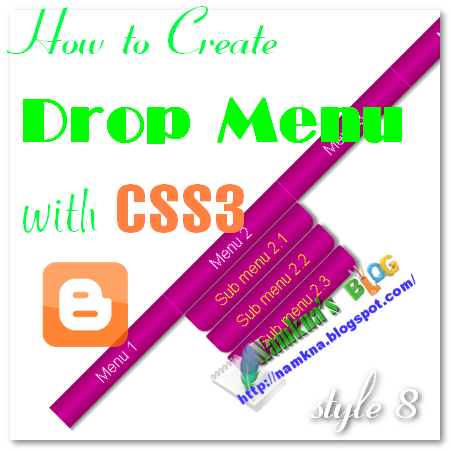
Drop menu with CSS 3
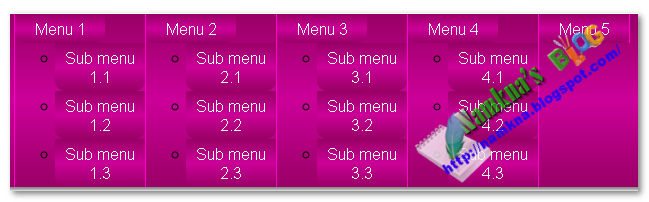
Hiện nay menu là thành phàn quan trọng của blogger/website. Blog của bạn sẽ chuyên nghiệp hơn. Có rất nhiều cách làm thanh menu này như dùng javascript dùng jquery hay CSS. Hôm nay mình sẽ hướng dẫn tạo menu xổ dọc 1 cấp với CSS 3.


Drop menu with CSS 3
Trong bài viết này mình sẽ chí làm 2 phần.
Phần 1: Giới thiệu code hoàn chỉnh của Menu drop với CSS3
Phần 2: Các bước để tạo nên menu với CSS 3. Với phần này bạn sẽ học được cách để tạo một menu với CSS.
Sau đây ta đi tìm hiểu từng phần.

Phần 1: Giới thiệu code hoàn chỉnh của Menu drop với CSS3

☼ Cách tiến hành:
1- Đăng nhập (login) vào Blog
2- Vào Mẫu (Template)
3- Chọn Chỉnh sửa HTML (Edit HTML) => Tiếp tục (Procced):
4- Tìm kiếm thẻ ]]></b:skin>  (Mẹo: Hãy bấm Ctrl + F để tìm nhanh hơn)
5- Dán đoạn code sau vào trước thẻ  ]]></b:skin> .
/*container list*/
#main_menu{
background-color: #990066;
background-image: -webkit-linear-gradient(top, #990066, #cc0099, #990066);
background-image: -moz-linear-gradient(top, #990066, #cc0099, #990066);
background-image: -ms-linear-gradient(top, #990066, #cc0099, #990066);
background-image: -o-linear-gradient(top, #990066, #cc0099, #990066);
font-family:sans-serif;
list-style-type:none;
text-align:center;
float:left;
width:100%;
border-radius:5px;
box-shadow: 3px 3px 2px #888888;
}
/*top list items*/
.top_menu {
float:left;
position:relative;
border-right:1px solid #ff00cc;
border-left:1px solid #ff00cc;
margin-left:-1px;
}
/*anchors*/
#main_menu a, #main_menu a:hover {
background-color: #990066;
background-image: -webkit-linear-gradient(top, #990066, #cc0099, #990066);
background-image: -moz-linear-gradient(top, #990066, #cc0099, #990066);
background-image: -ms-linear-gradient(top, #990066, #cc0099, #990066);
background-image: -o-linear-gradient(top, #990066, #cc0099, #990066);
color:#ffffff;
display:block;
padding:5px;
text-decoration:none;
width:80px;
border-top-right-radius:2px;
border-top-left-radius:2px;
border-bottom-right-radius:10px;
border-bottom-left-radius:10px;
}
/*sub menu list*/
#main_menu ul {
list-style:none;
position:absolute;
display:none;
}
/*sub menu when hover on top item*/
#main_menu li:hover ul {
display:block;
}
/*sub menu list items*/
#main_menu ul li {
padding-top:1px;
margin-left:-25%;
}
/*sub menu list anchors*/
#main_menu ul a {
color:#ffff00;
box-shadow: 3px 3px 2px #888888;
}
6- Lưu mẫu lại.
7- Vào Bố cục (Layout) => Thêm tiện ích (Add widget) => Tạo một tiện ích HTML/Javarscipt và dán code bên dưới vào:
<ul id="main_menu">
<li class="top_menu"><a href="#">Menu 1</a>
<ul>
<li><a href="#">Sub menu 1.1</a></li>
<li><a href="#">Sub menu 1.2</a></li>
<li><a href="#">Sub menu 1.3</a></li>
</ul>
</li>
<li class="top_menu"><a href="#">Menu 2</a>
<ul>
<li><a href="#">Sub menu 2.1</a></li>
<li><a href="#">Sub menu 2.2</a></li>
<li><a href="#">Sub menu 2.3</a></li>
</ul>
</li>
<li class="top_menu"><a href="#">Menu 3</a>
<ul>
<li><a href="#">Sub menu 3.1</a></li>
<li><a href="#">Sub menu 3.2</a></li>
<li><a href="#">Sub menu 3.3</a></li>
</ul>
</li>
<li class="top_menu"><a href="#">Menu 4</a>
<ul>
<li><a href="#">Sub menu 4.1</a></li>
<li><a href="#">Sub menu 4.2</a></li>
<li><a href="#">Sub menu 4.3</a></li>
</ul>
</li>
<li class="top_menu"><a href="#">Menu 5</a></li>
</ul>
8- Lưu tiện tích lại và xem kết quả.

Phần 2: Các bước để tạo nên menu với CSS 3

- Phần này giải thích cho cách tạo một menu các bạn có thể đọc thêm cho hiểu. Để chỉnh sửa Menu còn không thì có thể bỏ qua.
- Để tiện bạn hãy tạo một trang HTML trên máy bằng cách vào Start=> All program =>  Accesories => Notepad và pate đoạn code sau vào:
<!DOCTYPE html>
<html>
<head>
<style type="text/css">
Phần để chèn code CSS
</style>
</head>
<body>
Phần để chèn code menu
</body>
</html>
- Bạn bấm Ctrl + S (hoặc vào file => save as) tại mục Save as type các bạn chọn all file  để cho phép lưu được file dưới dạng HTML và tại mục File name các bạn đánh Menu.html vào và bấm OK.
Giờ chúng ta bắt tay vào làm:
1- Menu chính!
Phần này là phần hiển thị của menu. Tức là các tiêu đề mà ta nhìn thấy khi xem một menu. Về cơ bản code của các menu xổ dọc đều có dạng như sau:
<ul id="main_menu">
<li class="top_menu"><a href="#">Menu 1</a></li>
<li class="top_menu"><a href="#">Menu 2</a></li>
<li class="top_menu"><a href="#">Menu 3</a></li>
<li class="top_menu"><a href="#">Menu 4</a></li>
<li class="top_menu"><a href="#">Menu 5</a></li>
</ul>
Copy code trên vào file menu.html vừa tạo và lưu lại rồi mở lên bạn sẽ thấy như sau:
Code CSS tạo nền và font chữ.
/*container list*/
#main_menu{
background-color: #990066;
background-image: -webkit-linear-gradient(top, #990066, #cc0099, #990066);
background-image: -moz-linear-gradient(top, #990066, #cc0099, #990066);
background-image: -ms-linear-gradient(top, #990066, #cc0099, #990066);
background-image: -o-linear-gradient(top, #990066, #cc0099, #990066);
font-family:sans-serif;
list-style-type:none;
text-align:center;
float:left;
width:100%;
border-radius:5px;
box-shadow: 3px 3px 2px #888888;
}
Trong đó:
  • Thuộc tính background, quy định màu nền cuat thanh menu. 
  • Thuộc tính con gradient để tạo hiệu ứng của CSS3. 
  • Các tiền tố –webkit –moz -ms –o là thuộc tính hack trên các trình duyệt như Opera, Ie, Sarapi,....
  • width:100%; là bề rộng, 
  • font-family:sans-serif; là font chữ, 
  • float:left; là căn lề trái tiêu đề trên menu có thê thay đổi thành center hoặc right. (Phần này bạn không được bỏ qua)
  • list-style-type: none; Phần này để xóa các dấu chấm do thẻ <li> tạo ra. Do vậy đừng thay đổi. (Phần này bạn không được bỏ qua)
Khi đó các bạn được như sau:
Định dạng Tiêu đề menu chính.
/*top list items*/
.top_menu {
float:left;
position:relative;
border-right:1px solid #ff00cc;
border-left:1px solid #ff00cc;

margin-left:-1px;
}
Phần này để chỉnh các thẻ <li> cấp 1 có class là top_menu. Trong đó các thuộc tính như sau:
  • float:left;. Thuộc tính này rất quan trọng bạn không thể bỏ vì nó sẽ đẩy các thẻ <li> về bên trái theo thứ tự và tạo thành một thanh ngang trên cùng một dòng. Tất nhiên bạn có thể đẩy các thẻ về bên phải bằng cách sửa float:left thành float:right và đẩy vào giữa bằng cách đổi thành float:center.
  • positon:relative Giờ thì menu đã hiện ra nhưng khi rê chuột vào một tiêu đề trên Menu chính thì tiêu đề còn lại  bị đẩy qua phải. Nguyên nhân là do thuộc tính float lúc đầu của top_menu bên trên.
    Để khắc phục tình trạng này ta cho vị trí các sub menu lệ thuộc vào các top_menu bằng cách sử dụng 2 thuộc tính position:relative; Lúc này vị trí của các menu con (sub menu) sẽ bị lệ thuộc vào top_menu.
  • border-right:1px solid #ff00cc; và border-left:1px solid #ff00cc; là các đường viền ngăn cách của các tiêu đề bạn có thể chỉnh sửa to hoặc nhỏ bằng cách chỉnh sửa 1px. Hoặc xóa bỏ phần màu vàng đi.
Khi đó các bạn được như sau:

- Thiết lập kiểu chữ, fon chữ, khoảng cách tiêu đề.
- Nếu để ý hình trên bạn sẽ tháy các tiêu đề nhỏ lí nhí và dính sát vào nhau nhìn rất khó.  Vạy cúng ta hãy định dạng lại class main_menu của toàn bộ menu..
  • Thêm thuộc tính background quy định màu nền của cặp thẻ <a></a>. Bạn nên sử dụng màu nền này trùng với màu nền của menu. Nếu tháy rắc rối bạn có thể thay phần mình tô màu xanh bên dưới thành background:transparent; để quy định màu nền trong xuốt.
  • display: block; Thuộc tính này quy định các tiêu đề trong thẻ <a></a> nằm trong 1 hộp thoại theo đường thẳng  không lung tung lộn xộn. Hay nói cách khác phần này bạn không được phép thay đổi. 
  • Tiền tố radius của thuộc tính border quy định bo góc của các menu con. Nếu không thích bạn có thể xóa bỏ phần màu vàng này hoặc chỉnh sửa lại các con số trong đó..  
  •  Để điều chỉnh độ dày (chiều cao) của menu namkna đề nghị bạn sử dụng thuộc tính padding  bằng cách thêm thuộc tính padding:5px; 
  • Điều chỉnh khoảng cách giữ các tiêu đề bằng cách điều chỉnh độ rộng của cặp thẻ <a></a> chứa tiêu đề đó bằng thẻ width:. ở đây mình đặt width:80px. tất nhiên bạn có thể thay đổi nếu tiêu đề của bạn quá dài để tránh hiện tượng xuống dòng.
  • Và thêm thuộc tính text-decoration:none; để xóa gạch chân bên dưới mỗi tiêu đề củamenu.
Tóm lại ta được đoạn css sau:.
/*anchors*/
#main_menu a, #main_menu a:hover {
background-color: #990066;
background-image: -webkit-linear-gradient(top, #990066, #cc0099, #990066);
background-image: -moz-linear-gradient(top, #990066, #cc0099, #990066);
background-image: -ms-linear-gradient(top, #990066, #cc0099, #990066);
background-image: -o-linear-gradient(top, #990066, #cc0099, #990066);

color:#ffffff;
display:block;
padding:5px;
text-decoration:none;
width:80px;
border-top-right-radius:2px;
border-top-left-radius:2px;
border-bottom-right-radius:10px;
border-bottom-left-radius:10px;

}
Code này áp dụng cho các tiêu đề nằm trong cặp thẻ <a> và </a> của menu. Áp dụng cho cả tiêu đề chính và tiêu đề con xổ xuống. 
- Lưu lại Lúc này ta được như hình dưới (Nhìn đẹp hơn rồi phải không).
2- Tạo các menu drop cấp 1 cho menu chính.
- Bằng cách thêm đoạn code bên dưới vào sau thẻ đóng </li> (phần mình tô màu xanh) ở bước 1 bạn sẽ tạo được các menu drop.
    <ul>
<li><a href="#">Sub menu 1.1</a></li>
<li><a href="#">Sub menu 1.2</a></li>
<li><a href="#">Sub menu 1.3</a></li>
</ul>
- Sau khi thêm vào ta được đoạn code mới như sau:
<ul id="main_menu">
<li class="top_menu"><a href="#">Menu 1</a>
<ul>
<li><a href="#">Sub menu 1.1</a></li>
<li><a href="#">Sub menu 1.2</a></li>
<li><a href="#">Sub menu 1.3</a></li>
</ul>
</li>
<li class="top_menu"><a href="#">Menu 2</a>
<ul>
<li><a href="#">Sub menu 2.1</a></li>
<li><a href="#">Sub menu 2.2</a></li>
<li><a href="#">Sub menu 2.3</a></li>
</ul>
</li>
<li class="top_menu"><a href="#">Menu 3</a>
<ul>
<li><a href="#">Sub menu 3.1</a></li>
<li><a href="#">Sub menu 3.2</a></li>
<li><a href="#">Sub menu 3.3</a></li>
</ul>
</li>
<li class="top_menu"><a href="#">Menu 4</a>
<ul>
<li><a href="#">Sub menu 4.1</a></li>
<li><a href="#">Sub menu 4.2</a></li>
<li><a href="#">Sub menu 4.3</a></li>
</ul>
</li>
<li class="top_menu"><a href="#">Menu 5</a></li>
</ul>
- Vị trí nào không muốn tạo drop menu bạn không cần thêm. Trong trường hợp trên mình không tạo Drop cho menu 5.Lúc này bạn sẽ được như hình dưới.
-Đến đây ta phải tùy chỉnh lại class main_menu để ẩn các menu con <li> trong thẻ <ul> đi.
  • list-style-type: none; Dùng thuộc tính này để xóa bỏ các dấu chấm xuất hiện do thẻ <li>.
  • Thuộc tính position:absolute; quy định sự lệ thuộc của thẻ <ul> menu con vào class top_menu của thẻ <li> của menu chính. Giúp tiêu đề menu chính  không dịch chuyển lung tung khi xem các menu con 1.
  • Thuộc tính display:none; Để ẩn các menu con (submenu) đi.
  • Khi đó ta được thẻ CSS sau:
    /*sub menu list*/
    #main_menu ul {
    list-style:none;
    position:absolute;
    display:none;
    }
- Đến đây đã ẩn được các menu con nhung lại phát sinh lỗi đó là khi dề chuột vào tiêu đề của menu chính không thấy menu con dâu cả. Để thêm hiệu ứng hover xuất hiện menu con namkna đề nghị dùng thuộc tính display:block; để làm xuất hiện các menu con trong một hộp như sau:
/*sub menu when hover on top item*/
#main_menu li:hover ul {
display:block;
}
- Đến đây menu con đã xuất hiện nhung lại lẹch và xuống dòng như bên dưới:
Định dạng lại vị trí sub menu con
/*sub menu list items*/
#main_menu ul li {
padding-top:1px;
margin-left:-25%;
}
/*sub menu list anchors*/
#main_menu ul a,#main_menu ul a:hover {
color:#ffff00;
box-shadow: 3px 3px 2px #888888;
width:170px;
}
padding-top:1px; quy định khoảng cách từ tiêu đề menu dưới với tiều đề menu trên. Nói cách khác là khoảng cách của thẻ <li>
color:#ffff00;  là màu chữ
box-shadow: 3px 3px 2px #888888; là hiệu ứng đổ bóng của chữ, nếu không thích có thể bỏ hiệu ứng này.
 
Note: Bài này nhằm giới thiệu cho các bạn cách tạo một menu đơn giản với css 3. Một khi hiểu được cái mình giới thiệu bạn sẽ có thể tựu tạo cho mình một menu theo phong cách của riêng bạn. Hãy để lại ý kiến nếu bạn có vấn đề gì thắc mắc về bài viết Namkna xẽ giải thích cho bạn.
 
( Bài viết trích từ blog namkna - mình post lại để bản thân dễ tìm khi muốn tạo code cho cá nhân)
Bạn muốn hỏi về code blogspot thì tìm blog của namkna là gặp đúng người rồi !